
はじめに|ログインしてから最初に見る画面
はじめてログインした方が、どこから手をつければよいかを説明します。
ログインする
ログイン方法は2通りです。
- Google アカウント
- メールアドレス+パスワード
パスワードを忘れたときは、ログイン画面の「パスワードをお忘れですか?」から再設定用のリンクをメールで受け取れます。送信から60秒たつと再送できます。
なお、ログイン中にパスワードを変更する画面はありません。変更したいときは一度ログアウトして、同じ「パスワードをお忘れですか?」から再設定してください。
最初に開く画面(ダッシュボード)
ログインするとダッシュボードが開きます。
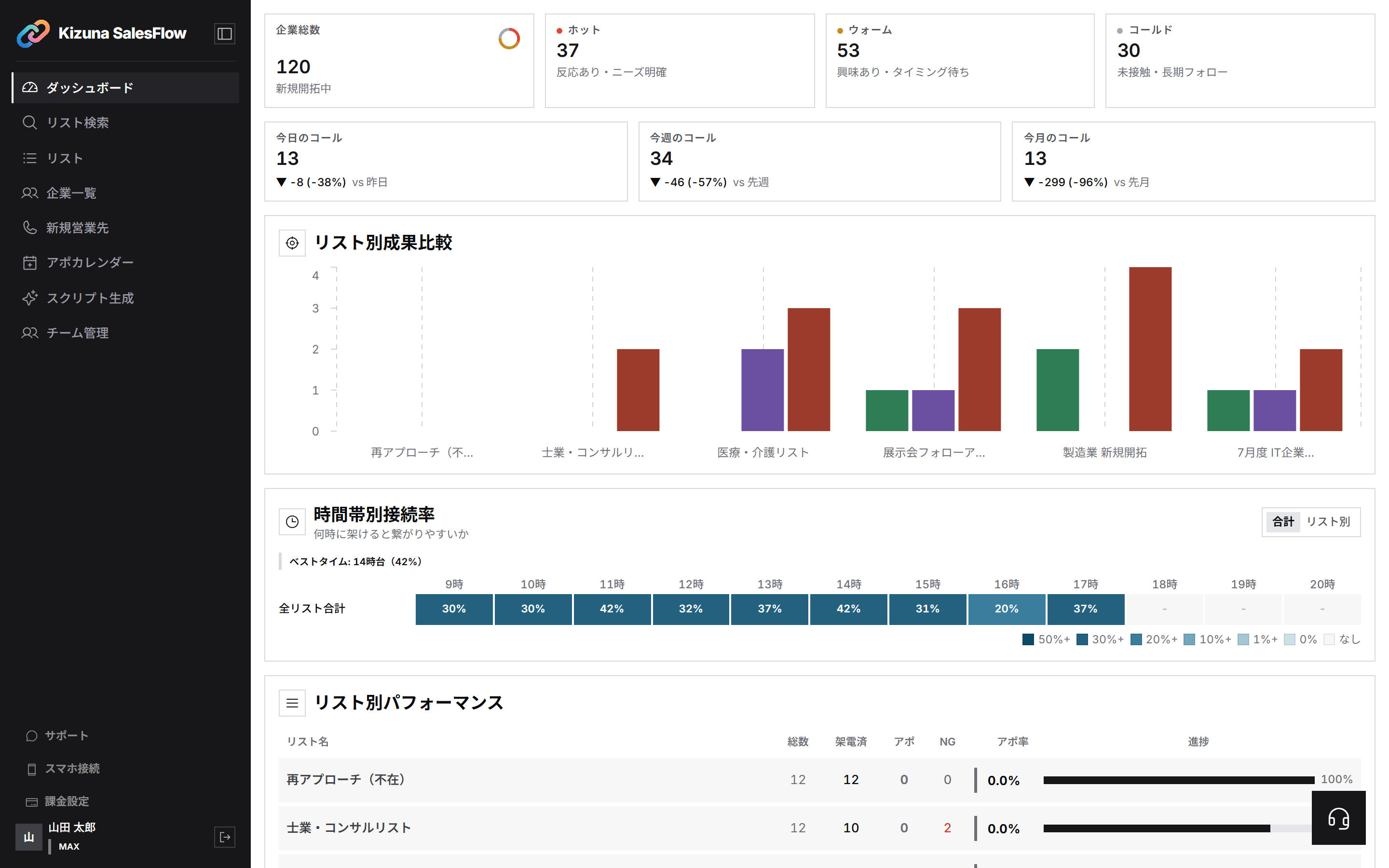
上から順に、次のものが並んでいます。
| 場所 | 何が出ているか |
|---|---|
| 上段 | 登録されている企業の総数と、温度(ホット/ウォーム/コールド)ごとの件数 |
| 中段 | 今日・今週・今月のコール数と、前日・前週・前月との比較 |
| リスト別成果比較 | リストごとの成果を並べた棒グラフ |
| 時間帯別接続率 | 何時に架けるとつながりやすいか |
| リスト別パフォーマンス | リストごとの架電済・アポ・NG・アポ率 |
はじめのうちは、いちばん上に「セットアップ」が出ます
ご登録の直後は、ダッシュボードの最上部にセットアップのカードが出ます。やることは5つです。
- プロフィールを登録(お名前と営業スタイル)
- リストを作る
- 企業を登録する
- 架電して結果を記録する
- アポイントを1件入れる(訪問・会議の予定を入れるか、架電結果で「日程調整」を選ぶ)
この5つは、画面のどこで進めても自動で✓が付きます(カードの中から操作する必要はありません)。
5つ埋まるとカードは黙って消え、AIトークの生成を1回お試しいただけます。
右上の×で閉じることもできます。もう一度はじめから案内を見たいときは、
アドレスの末尾に ?reset-guide=1 を付けて開いてください。
初回だけ、どこに何があるかを3つだけ指す短い案内も出ます(スキップできます)。
ここだけは覚えてください
架電数・接続率・アポ率の母数は「架電結果を登録した記録」です。
ソフトフォンで発信しただけでは、これらの数字にもリストの進捗にも反映されません。「架けたのに0件のまま」はこのためで、記録が消えたわけではありません。結果を登録した時点で反映されます。
発信そのものは、架電画面の「架電履歴」と顧客ページの「通話履歴」に自動で残っています。
なお、上段の企業総数・温度別の件数は登録されている企業を数えるカードで、架電したかどうかとは別の集計です(まだ1件も架電していない企業も含まれます)。各数字の詳しい定義をお知りになりたい場合は、アプリの「サポート」からお問い合わせください。
左メニューの構成
| メニュー | 用途 | 詳しくは |
|---|---|---|
| ダッシュボード | 全体の数字を見る | このページ |
| リスト検索 | 企業データベースから架電先を探して取り込む | 営業リストを作る |
| リスト | 取り込んだ企業のリストを管理する | 営業リストを作る |
| 企業一覧 | 登録済みの企業を横断で探す | 企業情報とメモ |
| 新規営業先 | 架電する画面(ここが中心です) | 架電する |
| アポカレンダー | アポと再コールの予定を見る | 再コールとアポカレンダー |
| スクリプト生成 | AIがテレアポトークを作る(MAXプラン) | このページ |
| チーム管理 | メンバーの招待と権限(管理者のみ) | メンバーを招く |
左メニューの下部には「サポート」「スマホ接続」「課金設定」があります。「サポート」を押すと、AIに質問できるチャットが開きます(スマートフォンでは画面左下のボタンです)。
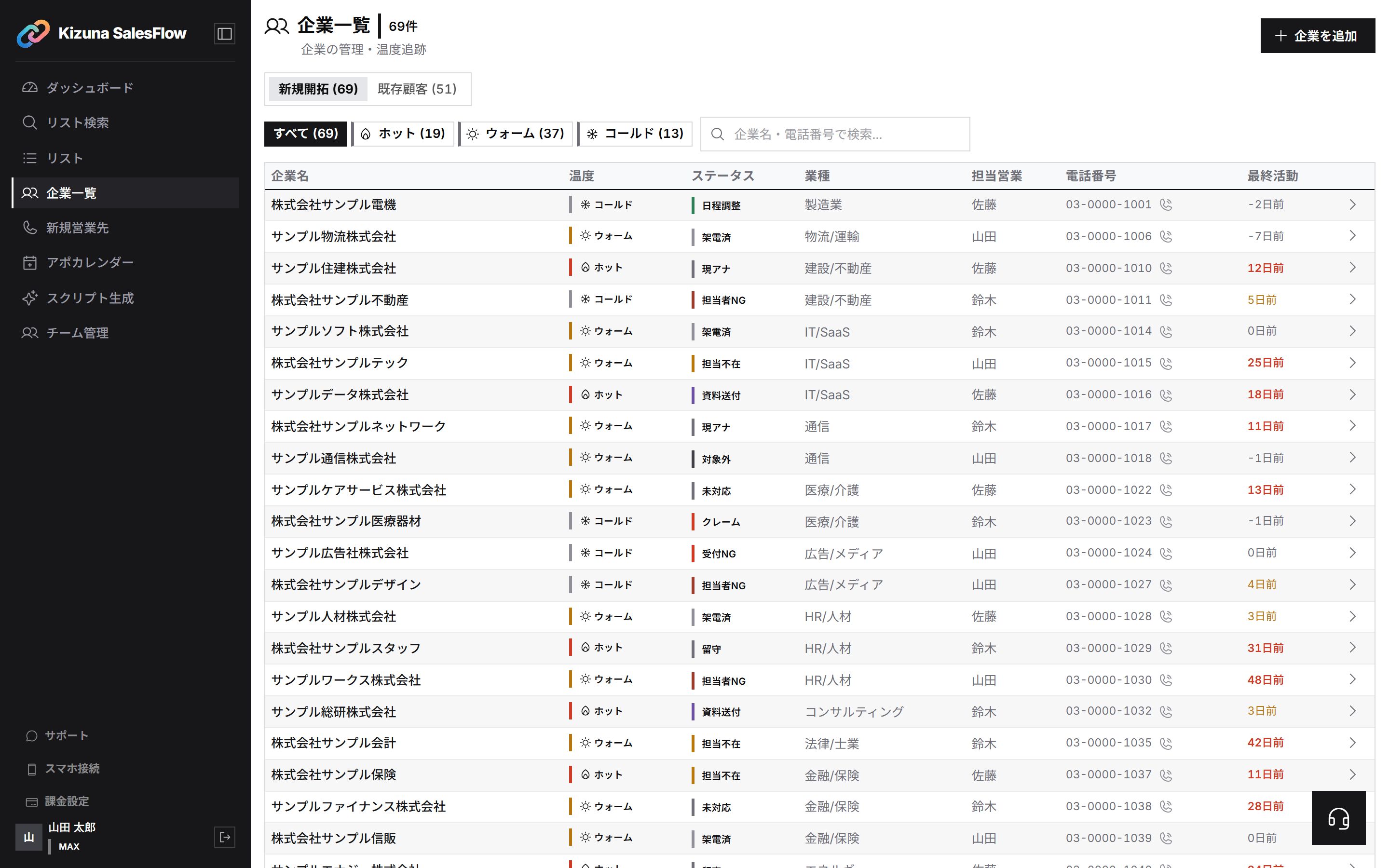
企業一覧で全体を見る
「企業一覧」では、登録されている企業を横断で確認できます。
AIトークスクリプト(MAXプラン)
左メニューの「スクリプト生成」では、売りたい商材を入力するとテレアポのトーク台本をAIが作ります。
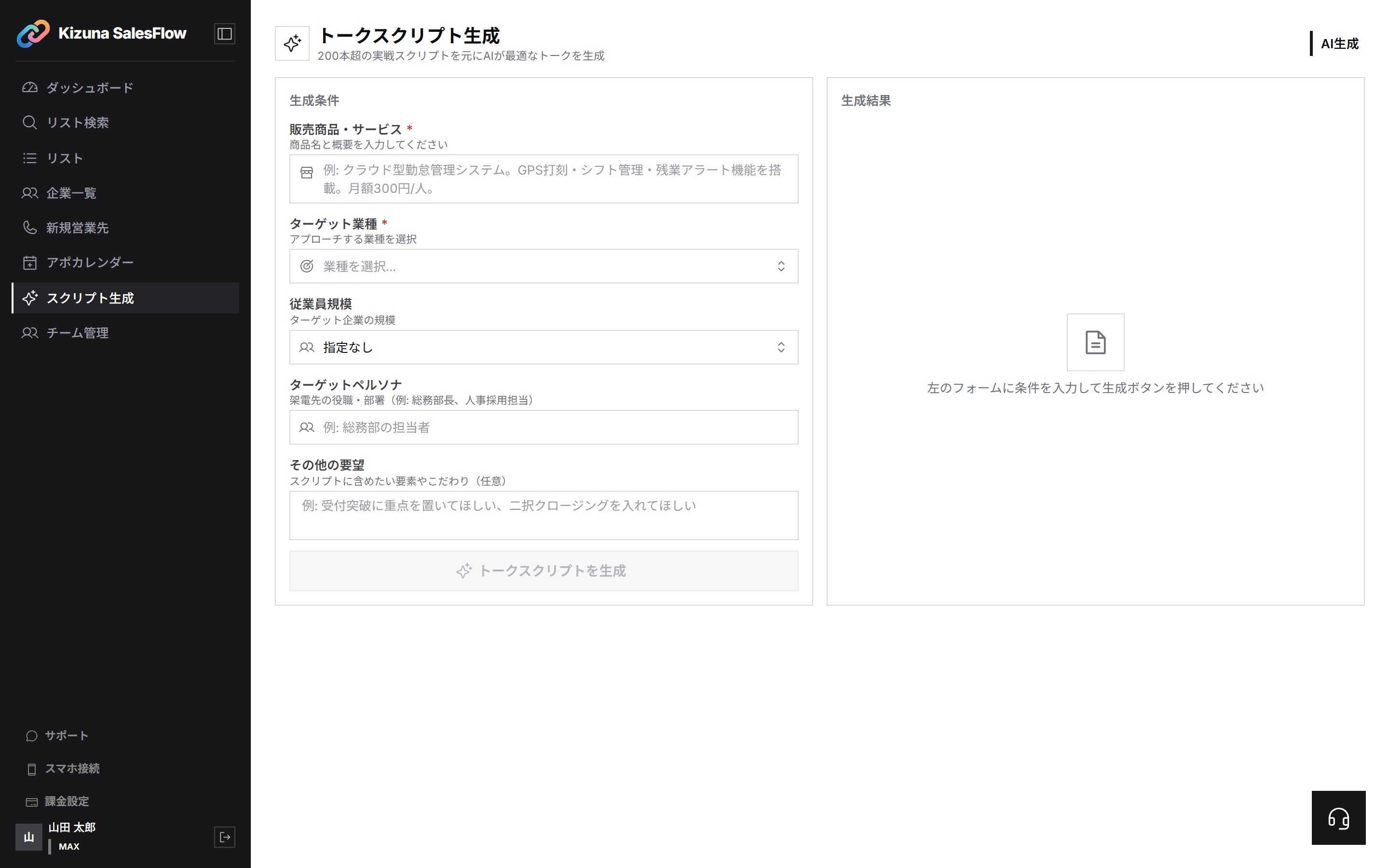
入力するのは、販売商品・サービス/ターゲット業種/従業員規模/ターゲットペルソナ/その他の要望です。
- ご利用いただけるのはMAXプランで、月10回までです(翌月1日に戻ります)
- セットアップの5つを終えると、プランにかかわらず1回だけ生成をお試しいただけます(組織につき1度限りです。このときは画面に残り回数が出ます)
- 生成した台本をアプリ内に保存する機能はありません。 コピーのボタンで書き出して、お手元で保管してください
最初の3ステップ
この3つが回り始めると、ダッシュボードの数字が動き出します。
あわせて読む
- 営業リストを作る|企業を探して取り込む 企業データベースから架電先を検索してリストに取り込む手順と、月間の抽出枠・二重架電防止・電話番号の表示ルールを説明します。
- 架電する|新規営業先画面の使い方 「新規営業先」画面でリストを選んで上から架電し、結果を登録するまでの流れを説明します。ソフトフォン発信とスマホ発信の違いもわかります。
解決しないときは
アプリの左メニューにある「サポート」からご質問いただけます(スマートフォンでは画面左下のボタンです)。 解決しないときは、そのままチャットの下にある「解決しない場合はお問い合わせを作成」から 担当者にお届けできます(お問い合わせ番号が出て、返信は同じ画面の「履歴」に届きます)。 ログインできないとき・ご契約前のご相談は お問い合わせフォーム をご利用ください。