
企業情報とメモ|2つのメモ欄と担当者欄の使い分け
企業ごとの情報の見方と、間違えやすいメモ欄・担当者欄の扱いを説明します。
顧客ページ
「企業一覧」から企業名をクリックすると、その企業のページが開きます。
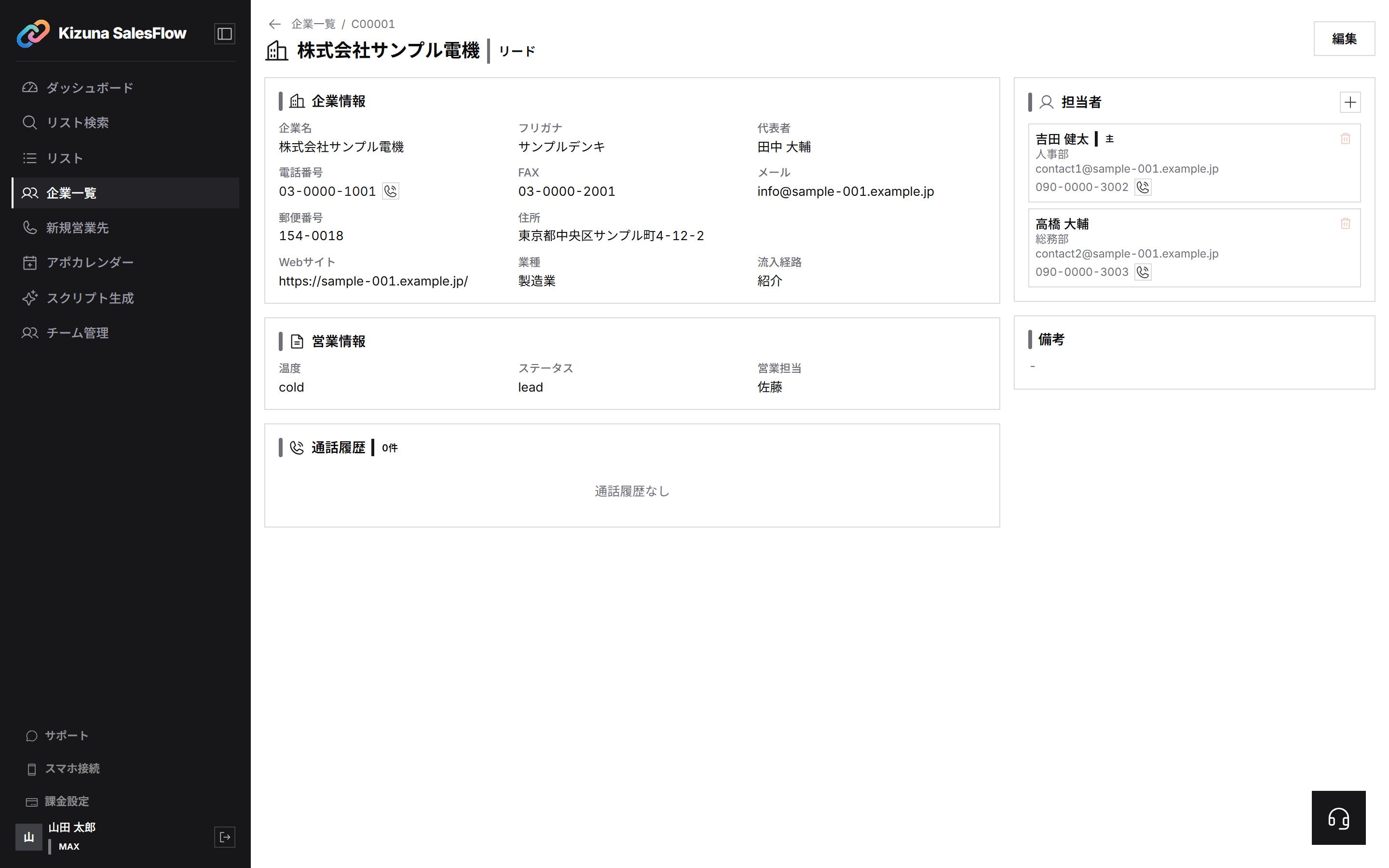
企業情報のほか、担当者(コンタクト)、通話履歴、備考が並びます。通話履歴からは録音をその場で再生できます(シークバー・±5秒スキップ付き)。
メモ欄は2か所あります(保存先が違います)
ここは間違えやすいので、はっきり分けて覚えてください。
| 営業履歴メモ | 営業メモ | |
|---|---|---|
| 場所 | 架電画面の右側 | 結果登録画面 |
| 紐づく先 | その会社(顧客) | リストの行 |
| 保存のされ方 | 「保存」ボタンを押したときだけ | 登録するたびに上書き |
| 同じ内容が出る場所 | 顧客ページの「備考」 | リストの行(最新のものだけ) |
| 向いている用途 | 会社単位でずっと残す情報 | その1回の架電の記録 |
結果登録画面は前回のメモが入った状態で開くので、消さずに追記していけば残ります。書き換えて登録すると、リストの行のメモは新しい内容に置き換わります。
過去のメモは1件ごとの架電の記録から確認できます(リストの行に表示されるのは最新のものだけです)。
メモを含むデータを CSV で一括書き出しする機能はご提供していません。
担当者欄は自由入力です(注意)
結果登録の**「担当者」欄は自由入力**で、ログイン中のアカウントとは連動しません。
最初に入力した名前がそのブラウザに記憶され、次回以降の初期値になります。画面にも「初回入力で自動記憶されます」と表示されます。
そのため、共用のPC・ブラウザでは前の方の名前が入ったままになります。登録前に必ずご確認ください。ログインユーザーで固定する設定はありません(ブラウザのプロファイルを人ごとに分けると、記憶される名前も分かれます)。
顧客ページの「営業担当」欄は別物です
顧客ページの「営業担当」欄は、その企業の担当者を記録する別の項目です。結果登録の「担当者」とは連動しません(どちらも自由入力)。
担当を引き継ぐ場合は顧客ページの「編集」から書き換えます。まとめて付け替える機能はありません。
通話録音について
- ソフトフォンから発信した通話は自動で録音され、顧客ごとの履歴・架電履歴から再生できます
- スマホ発信・スマホ転送の通話は録音されません
- 録音をダウンロード・保存する機能はありません(アプリ内での再生のみ)
- 再生用のURLは発行から1時間で失効します。「録音を再生できません」と表示されたときは、まず画面を再読み込みしてからもう一度再生してください(有効期限切れが最も多い原因です)
- 録音は組織のデータとして保存されます。メンバーを無効化・除外しても録音は削除されません
- 通話内容の自動文字起こし・感情分析はご提供していません
削除について
いったん削除されたデータを元に戻すことはできません。 ゴミ箱や復元の機能はご用意がありません。顧客データの削除のご依頼は、アプリの「サポート」からお問い合わせを作成してご相談ください(お問い合わせフォームでも承ります)。
あわせて読む
- 架電する|新規営業先画面の使い方 「新規営業先」画面でリストを選んで上から架電し、結果を登録するまでの流れを説明します。ソフトフォン発信とスマホ発信の違いもわかります。
- 架電ステータスと温度管理|11種のステータスと3段階の温度 架電結果として登録する11種のステータスと、ホット・ウォーム・コールドの温度3段階の使い方を説明します。アポが取れたときの選び方もわかります。
解決しないときは
アプリの左メニューにある「サポート」からご質問いただけます(スマートフォンでは画面左下のボタンです)。 解決しないときは、そのままチャットの下にある「解決しない場合はお問い合わせを作成」から 担当者にお届けできます(お問い合わせ番号が出て、返信は同じ画面の「履歴」に届きます)。 ログインできないとき・ご契約前のご相談は お問い合わせフォーム をご利用ください。