
架電する|新規営業先画面の使い方
左メニューの「新規営業先」が、実際に架電する画面です。ここが日々いちばん長く開く画面になります。
まずリストを選ぶ
開いた直後はリストが選ばれていないため、中央に「リストを選択してください」と表示されます。
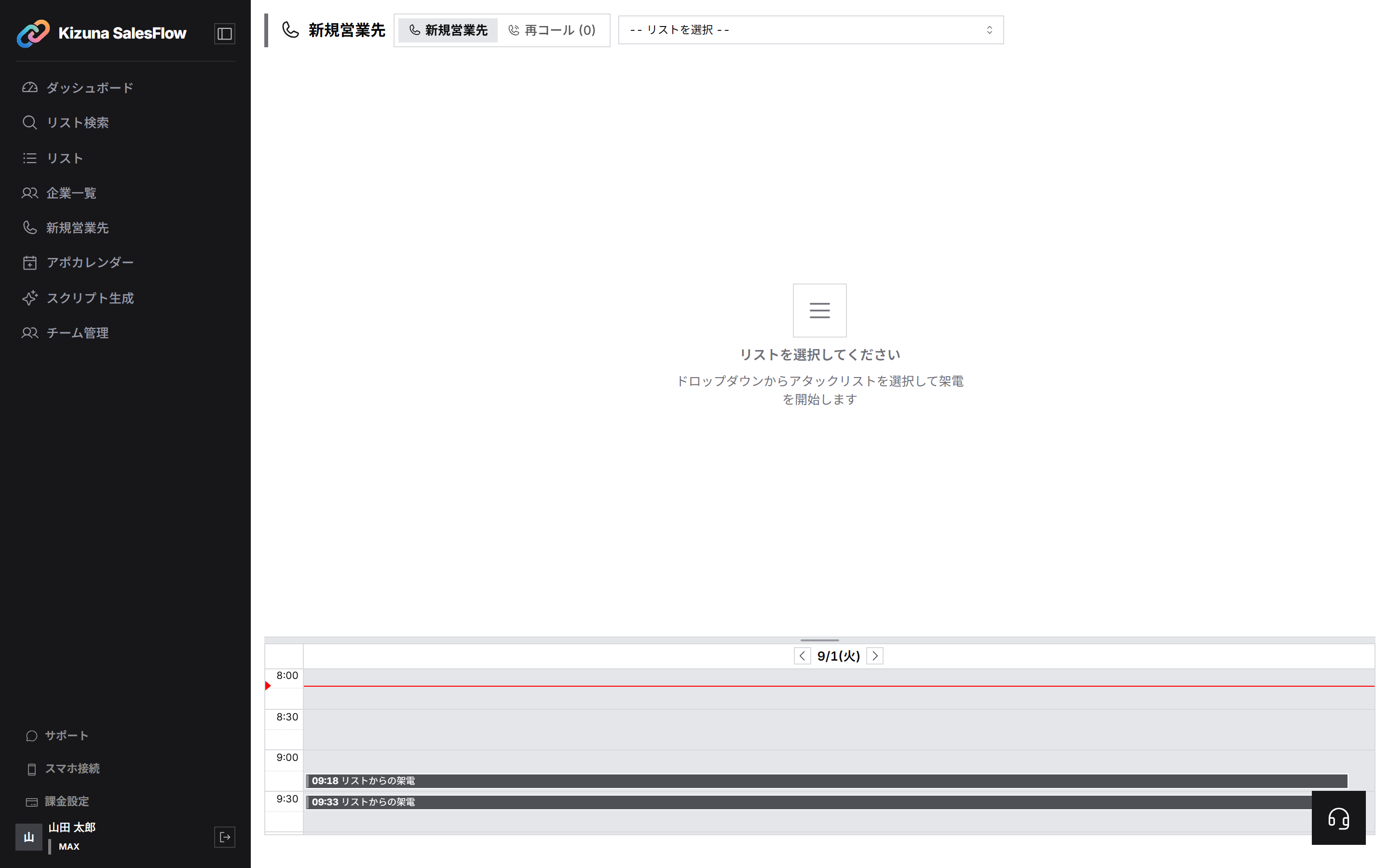
上部のドロップダウンからリストを選ぶと、1件目の企業が表示されます。
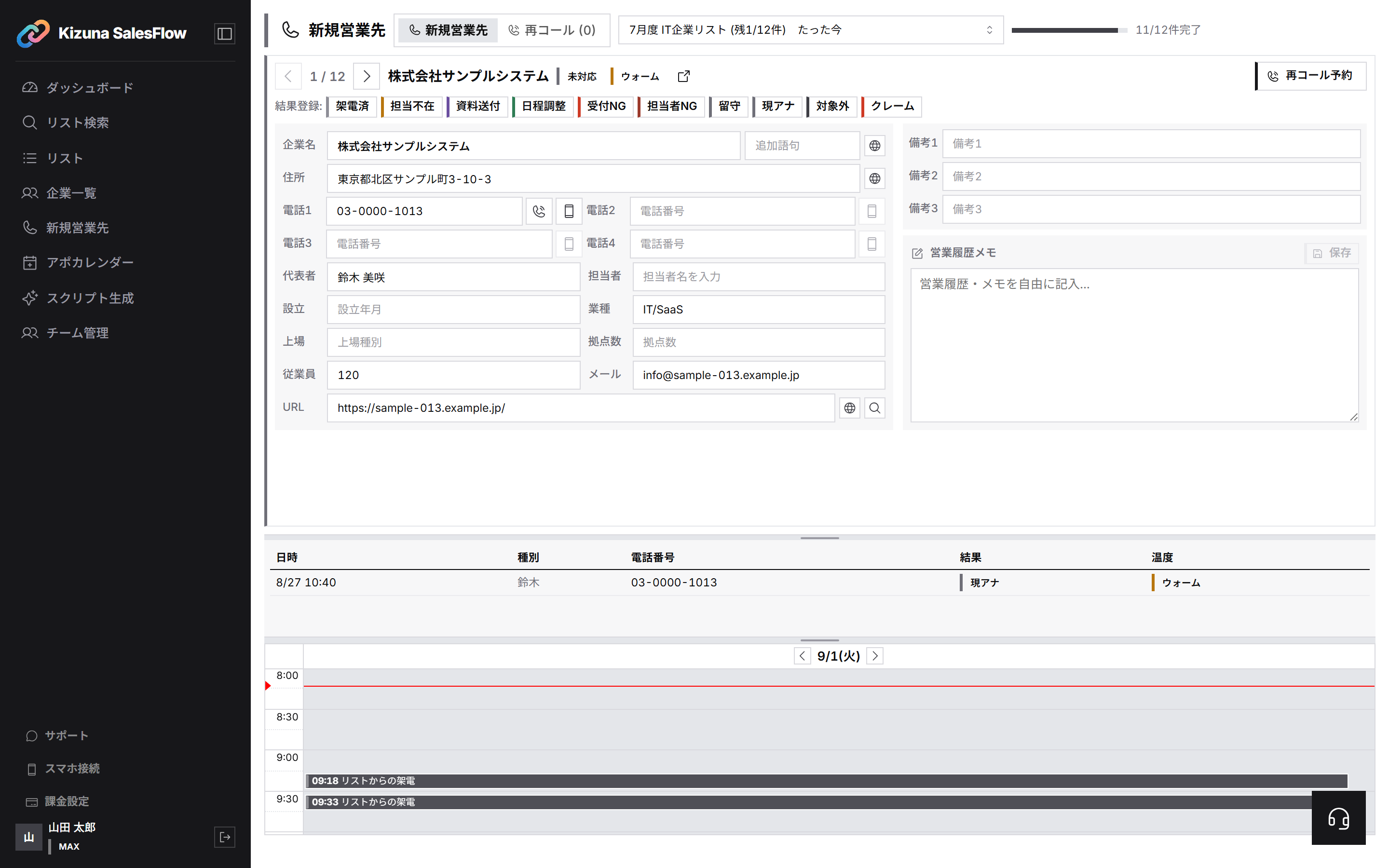
次に開いたときは、前回選んだリストが自動で選ばれた状態になります。
画面の見方
| 場所 | 内容 |
|---|---|
| 上部 | 選択中のリスト名と進捗(残り◯/◯件・◯件完了) |
| 見出し | 「1 / 12」の送り、企業名、現在のステータスと温度 |
| 左側 | 企業情報(社名・住所・電話1〜4・代表者・業種・従業員・URL など)。その場で編集できます |
| 右上 | 備考1〜3 |
| 右側 | 営業履歴メモ(会社に紐づくメモ。→メモの使い分け) |
| 中段 | その企業への過去の通話履歴(日時・種別・電話番号・結果・温度) |
| 下段 | 当日のタイムライン |
左右の矢印で企業を送ります。
発信する
発信方法は2通りあります。
1. ソフトフォン発信(ブラウザから架ける)
電話番号の横の青いアイコンを押すと、ブラウザからそのまま発信します。通話は自動で録音され、顧客ごとの履歴に残ります。
利用には内線と発信者番号の割り当てが必要です。
- 内線の発行・増設は運営(弊社)側の作業です。 管理画面から内線を発行する機能はありません
- 内線のお手配は有料プランのご契約後に承ります。トライアル中の内線のお手配は行っておりません
- 新しくお作りいただいた組織には内線がまだ1本もないため、ソフトフォン設定を開くと「この組織にはまだ内線がありません」と表示されます
- 内線を割り当てた方1人につき、ソフトフォン利用料 月額 ¥1,200(税抜)が発生します
- ブラウザで通話するため、マイクとスピーカー(またはヘッドセット)が必要です
2. スマホ発信(お手持ちの携帯から架ける)
電話番号の横の緑のアイコンが「スマホ転送」です。お手持ちの携帯に番号を送って、そこから発信します。
使う前に準備が1つ必要です。
- 左メニューの**「スマホ接続」を開き、表示されたURLをスマートフォンのブラウザで開く**(スマホ側もログインした状態で、その画面を開いたままにします)
- PCの画面で電話番号の横の「スマホ転送」を押す
- スマホに番号が届くのでタップして発信
1を先に済ませていないと、転送ボタンを押しても何も起きません。 一度スマホでURLを開けば接続先が記憶されるので、毎回リンクを取り直す必要はありません。
スマホ発信・スマホ転送では通話録音は残りません。
どちらを選ぶか
| ソフトフォン発信 | スマホ発信 | |
|---|---|---|
| 通話録音 | 自動で残る | 残らない |
| 通話料 | 使った分だけ従量 | お使いのかけ放題プランで定額 |
| 別途の月額 | ソフトフォン利用料 ¥1,200/ID | なし |
| 開始できる時期 | ご契約後、目安3営業日 | ご登録当日から |
| 折り返しの着信 | 受けられません(下記) | 携帯に届きます |
折り返しについて(重要)
ブラウザ発信で相手先に通知されるのは、現在は弊社の共通番号です(お客様専用の番号ではありません)。そのため、留守電を入れても、お相手からの折り返しはお客様には着信しません。
折り返しを確実に受けたい場合は、携帯番号がそのまま通知されるスマホ発信をお使いください。
なお、他社でお使いの固定番号(03番号など)を持ち込んでご利用いただくことはできません。
かけられない番号
- 0120・0800(フリーダイヤル)へは発信できません(現在ご提供している回線の制約です)。相手先の代表番号へお架けください
- 海外の番号(国際電話)へは発信できません
架けたら結果を登録する
架電が終わったら、必ず結果を登録します。登録して初めて、ダッシュボードの数字とリストの進捗に反映されます。
登録のしかたは2つあります。
- ワンクリック登録:企業のカードに並ぶ「結果登録:」のボタンを押すだけです。押した時点で記録され、そのまま次の企業へ進みます。留守・現アナなど、メモを残す必要のない結果はこちらが速く終わります
- 架電結果の画面から登録:メモ・温度・再コールの予約を一緒に入れたいときに使います。数字キーの 1〜9・0 でステータスを選び、Ctrl+Enter(Mac は Command+Enter)で登録できるので、マウスに持ち替えずに終えられます(メモを入力している最中でも Ctrl+Enter は登録として働きます。数字キーのほうは、入力欄に文字を打っている間は文字の入力が優先されます)
ステータスと温度の選び方は 架電ステータスと温度管理 をご覧ください。
複数人で同じリストを回すとき
- 架電中の企業をロックする仕組みはありません(同じ会社に2人がかけることは起こり得ます)。担当ごとにリストを分けるか、範囲を決めて回す運用をおすすめします
- 開いている一覧は自動更新されません。 他の方の登録結果を反映するには画面を再読み込みしてください(データ自体はチームで共有されています)
つながらない・音が途切れるとき
ソフトフォンの接続トラブルはご利用環境によるため、アプリの「サポート」からお問い合わせを作成してください(AIとのやりとりがそのまま添付されるので、症状を書き直していただく必要はありません)。ログインできない状態のときはお問い合わせフォームをご利用ください。その日の架電を止めないための代替として、スマホ転送をお使いいただけます。
あわせて読む
- 架電ステータスと温度管理|11種のステータスと3段階の温度 架電結果として登録する11種のステータスと、ホット・ウォーム・コールドの温度3段階の使い方を説明します。アポが取れたときの選び方もわかります。
- 再コールとアポカレンダー|取りこぼしを防ぐ 再コール予定の登録と確認の方法、アポカレンダーの表示ルールを説明します。ダッシュボードから予定が消えたように見える理由もわかります。
解決しないときは
アプリの左メニューにある「サポート」からご質問いただけます(スマートフォンでは画面左下のボタンです)。 解決しないときは、そのままチャットの下にある「解決しない場合はお問い合わせを作成」から 担当者にお届けできます(お問い合わせ番号が出て、返信は同じ画面の「履歴」に届きます)。 ログインできないとき・ご契約前のご相談は お問い合わせフォーム をご利用ください。