
メンバーを招く|チーム管理と権限
左メニューの「チーム管理」で、メンバーの招待・権限・内線の割り当てを行います。「チーム管理」は owner/admin にしか表示されません。
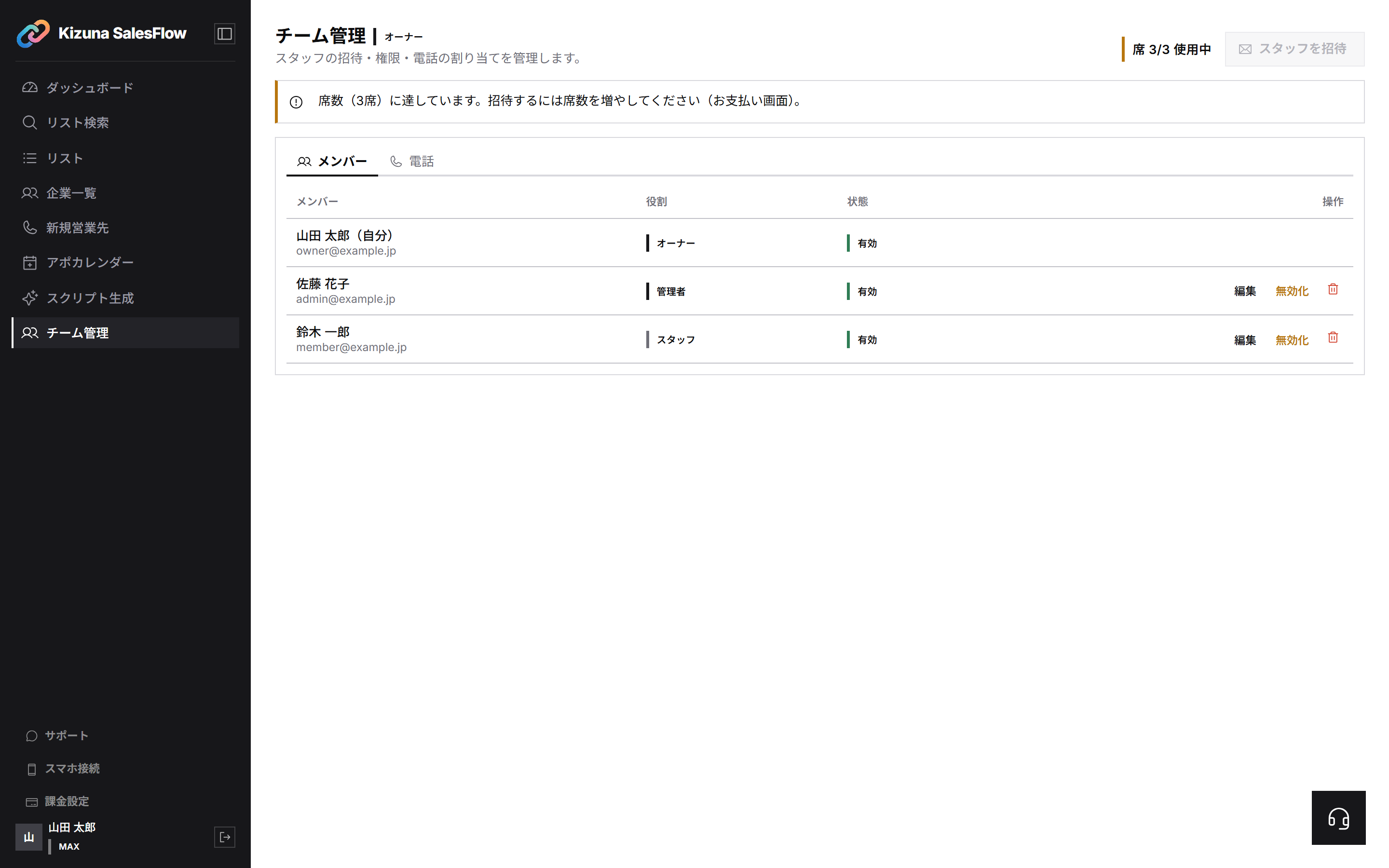
スタッフを招待する
- 「チーム管理」→右上の**「スタッフを招待」**
- メールアドレス・役割(admin/member)・機能ごとの権限を指定
- 「招待リンクを作成」→ 表示されたリンクをご本人に共有
- ご本人は招待したメールアドレスと同じアドレスでログインして承諾
ここが重要です
招待のメールは送信されません。 アプリからメールを送る機能自体がありません。作成された招待リンクを、管理者の方が直接ご本人にお渡しください(社内チャットやメールなど)。
また、承諾には確認済みのアカウントが必要で、確認済みになるのは Google アカウントでのログインです。招待するアドレスは、Google アカウントとしてお使いいただけるものをご指定ください。
- 招待リンクの有効期限は14日です
- 招待を取り消すと席はすぐ戻ります(「招待中」一覧の削除アイコン)。取り消すとそのリンクは使えなくなります
- 同じメールアドレスへ再度招待を作成すると、前の招待は自動で無効になり新しいリンクに差し替わります
席の数え方
席の使用数=在籍メンバー + 送信済みで未承諾の招待です(管理者ご自身の1席も含みます)。画面上部に「席 N/M 使用中」と表示されます。
3名でお使いなら3席必要です。
契約席数に達すると**「スタッフを招待」ボタンが押せなくなり**、「席数(N席)に達しています。招待するには席数を増やしてください」と表示されます。席数の変更は課金設定から行います。
ボタンが押せないもう一つの原因は、管理者以外のアカウントで開いている場合です。
なお、期限切れの招待は席を占有しません。
権限
役割ごとの既定と、機能ごとの権限を「チーム管理」画面で設定できます。OFFにした機能はサイドバーからも消え、URLを直接開いてもご利用いただけません。
課金設定・請求書の閲覧は owner/admin のみです。一般スタッフ(member)に課金情報の閲覧権限をお渡しできない設計のため、経理の方にご覧いただく場合は admin として招待するか、管理者がPDFをお渡しください。
退職者のアカウントを止める
該当メンバーの**「無効化」**で即時に停止できます。
無効化すると、その方は御社の組織のデータ(顧客・架電履歴・録音・リスト)に一切アクセスできなくなります。割り当てていた内線の割当も外れて SIP パスワードが再発行されるため、その方のソフトフォンからは発信できません。
席が1つ空くので、後任の方を招待できます。 空いた内線は「チーム管理」で後任に割り当て直せます。
「無効化」と「除外」の違い
| 無効化 | 除外 | |
|---|---|---|
| メンバー一覧 | 残る | 消える |
| 元に戻す | 「有効化」で戻せます(席の空きがある場合) | 招待し直しが必要 |
| 席 | 空く | 空く |
| 内線 | 失効 | 失効 |
| 顧客データ・架電履歴・通話録音 | 組織に紐づいて残る | 組織に紐づいて残る |
退職者には通常「無効化」で足ります。
ご自身のアカウントと、最後の owner は無効化・除外できません。 また、すでにログインしている端末のセッションを遠隔から強制的に切る機能はありません(上記の無効化・除外でソフトフォンの資格情報は失効します。あわせてその端末のブラウザの保存データを削除してください)。
管理者(owner)の交代は2段階
誤操作で管理者が不在になるのを防ぐため、ご自身の役割・状態はご自身では変更できません。 必ずこの順で行ってください。
- 現在の owner が「チーム管理」で、引き継ぐ方の役割を owner に変更(owner への昇格は owner のみ可)
- 新しい owner が旧 owner を admin/member に変更、または除外
電話(内線)の割り当て
内線の割り当てと既定の発信者番号の設定も、管理者が「チーム管理」で行います。
ただし内線そのものの発行・増設は運営(弊社)側の作業です。 お客様の管理画面から内線を発行する機能はありません。
- 内線のお手配は有料プランのご契約後に承ります(トライアル中のお手配は行っておりません)
- 席(ユーザー数)を増やしても内線は増えません(席数と内線数は別のものです)
- 1つの内線を複数の方で使い回す運用は想定していません。1人につき1内線でご利用ください
- 内線を割り当てた方1人につき、ソフトフォン利用料 月額 ¥1,200(税抜)が発生します
内線が足りない場合・新たにご希望の場合は、ご希望の内線数を添えてお問い合わせください。
あわせて読む
- 料金とお支払い|プラン変更・請求書・解約 課金設定画面でできること(プラン変更・席数変更・カード変更・請求書の確認・解約)と、料金の内訳を説明します。
- 架電する|新規営業先画面の使い方 「新規営業先」画面でリストを選んで上から架電し、結果を登録するまでの流れを説明します。ソフトフォン発信とスマホ発信の違いもわかります。
解決しないときは
アプリの左メニューにある「サポート」からご質問いただけます(スマートフォンでは画面左下のボタンです)。 解決しないときは、そのままチャットの下にある「解決しない場合はお問い合わせを作成」から 担当者にお届けできます(お問い合わせ番号が出て、返信は同じ画面の「履歴」に届きます)。 ログインできないとき・ご契約前のご相談は お問い合わせフォーム をご利用ください。